


Technology Desk। Apple का iPhone अपनी कैमरा क्वालिटी के लिए दुनियाभर में लोकप्रिय है। खासकर फोटो और वीडियो बनाने वाले यूजर्स के बीच iPhone का कैमरा काफी पसंद किया जाता है। हालांकि, सिर्फ कैमरे का अच्छा होना ही शानदार फोटो के लिए काफी नहीं है। सही सेटिंग्स, बेहतर फ्रेमिंग और शूटिंग के दौरान फोन को सही तरीके से इस्तेमाल करना भी फोटो की क्वालिटी पर बड़ा असर डालता है।
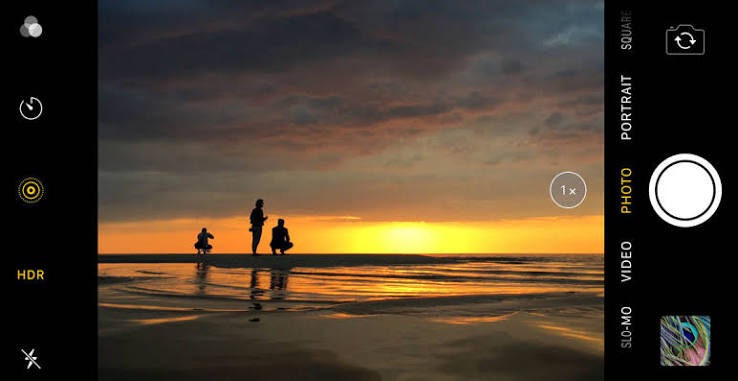
iPhone के Camera ऐप और Settings में कई ऐसे फीचर्स मौजूद हैं, जिनके बारे में हर यूजर को जानकारी नहीं होती। इनमें Level, Grid, Lens Correction, Photographic Styles और Preserve Settings जैसे विकल्प शामिल हैं।
इन सेटिंग्स का सही इस्तेमाल करने से फ्रेमिंग बेहतर हो सकती है, फोटो टेढ़ी होने की समस्या कम हो सकती है और Ultra Wide कैमरे से आने वाला किनारों का distortion भी कम किया जा सकता है।
ध्यान रहे, ये सेटिंग्स iPhone को वास्तविक DSLR में नहीं बदलतीं, लेकिन फोटो कंपोजिशन और कैमरा कंट्रोल को बेहतर बनाने में काफी मदद कर सकती हैं।
1. Level फीचर से फोटो रखें बिल्कुल सीधी
कई बार किसी इमारत, सड़क, टेबल, जमीन या दूसरी सीधी सतह की फोटो लेते समय फोन थोड़ा टेढ़ा हो जाता है। फोटो देखने के बाद इसका पता चलता है और पूरी तस्वीर का बैलेंस बिगड़ा हुआ नजर आता है।
ऐसी स्थिति में iPhone का Level फीचर काफी उपयोगी हो सकता है। यह कैमरा स्क्रीन पर संकेत देकर फोन को सही तरीके से अलाइन करने में मदद करता है।
Level फीचर कैसे ऑन करें?
इसके लिए:
Settings > Camera > Level > On
इसके बाद जब आप Camera ऐप खोलकर फोटो लेने जाएंगे, तो स्क्रीन पर दिखाई देने वाले Level संकेत की मदद से फोन की स्थिति को सीधा किया जा सकता है।
किन तस्वीरों में ज्यादा उपयोगी?
Level खासतौर पर इन तस्वीरों में काम आ सकता है:
- बिल्डिंग और आर्किटेक्चर फोटोग्राफी
- टेबल या फर्नीचर की फोटो
- जमीन या सड़क के शॉट
- लैंडस्केप फोटोग्राफी
- ऊपर से ली जाने वाली फोटो
इससे फोटो का फ्रेम ज्यादा संतुलित नजर आ सकता है।
2. Grid ऑन करें और बेहतर बनाएं फोटो की फ्रेमिंग
अगर फोटो में आपका मुख्य सब्जेक्ट सही जगह पर नहीं आता, तो Grid फीचर आपकी काफी मदद कर सकता है।
Grid ऑन करने पर कैमरा स्क्रीन पर सीधी लाइनें दिखाई देती हैं। इन लाइनों की मदद से आप सब्जेक्ट को फ्रेम में बेहतर तरीके से व्यवस्थित कर सकते हैं।
उदाहरण के लिए अगर आप किसी व्यक्ति की फोटो ले रहे हैं, तो उसे फ्रेम के बिल्कुल बीच में रखने के बजाय Grid की मदद से बेहतर position पर रखा जा सकता है।
Grid कैसे ऑन करें?
Settings > Camera > Grid > On
Grid का इस्तेमाल सिर्फ व्यक्ति की फोटो के लिए ही नहीं, बल्कि बिल्डिंग, खिड़की, सड़क, टेबल और अन्य सीधी लाइनों वाली तस्वीरों में भी किया जा सकता है।
Rule of Thirds में मदद
Grid का एक बड़ा फायदा यह है कि इससे Rule of Thirds जैसी basic photography composition technique को समझना आसान हो जाता है।
इसमें तस्वीर को मानसिक रूप से अलग-अलग हिस्सों में बांटकर मुख्य subject को ऐसे स्थान पर रखा जाता है, जहां फोटो ज्यादा balanced दिखाई दे।
इसलिए अगर आप photography सीखना शुरू कर रहे हैं तो Grid को ऑन रखना एक अच्छा विकल्प हो सकता है।
3. Lens Correction से Ultra Wide फोटो का distortion करें कम
iPhone का Ultra Wide कैमरा ज्यादा बड़े क्षेत्र को एक फ्रेम में कैद कर सकता है। लेकिन Wide या Ultra Wide शॉट लेते समय फ्रेम के किनारों पर मौजूद वस्तुएं कभी-कभी थोड़ी मुड़ी हुई दिखाई दे सकती हैं।
इसे Lens Distortion कहा जाता है। खासकर इमारतों, दरवाजों, खिड़कियों या फ्रेम के किनारे मौजूद लोगों में इसका असर नजर आ सकता है।
iPhone में Lens Correction फीचर इस तरह के distortion को कम करने में मदद कर सकता है।
Lens Correction कैसे ऑन करें?
Settings > Camera > Lens Correction > On
यह फीचर खास तौर पर इन परिस्थितियों में उपयोगी हो सकता है:
- Ultra Wide फोटो
- ग्रुप फोटो
- बिल्डिंग और आर्किटेक्चर
- कमरे की Wide तस्वीर
- लैंडस्केप शॉट
हालांकि Lens Correction सॉफ्टवेयर प्रोसेसिंग के जरिए सुधार करता है, इसलिए इसका असर हर फोटो में एक जैसा नजर आए, यह जरूरी नहीं है।
4. Photographic Styles से फोटो का लुक शूटिंग के समय बदलें
अगर आपको फोटो क्लिक करने के बाद बार-बार editing apps में जाकर कलर और टोन बदलना पसंद नहीं है, तो Photographic Styles उपयोगी फीचर हो सकता है।
यह फीचर समर्थित iPhone मॉडल में फोटो के overall look को शूटिंग के दौरान ही बदलने की सुविधा देता है। इससे टोन, कलर और कंट्रास्ट को आपकी पसंद के अनुसार अलग लुक दिया जा सकता है।
Photographic Styles कैसे इस्तेमाल करें?
Camera ऐप खोलने के बाद उपलब्ध कैमरा कंट्रोल्स के जरिए Photographic Styles को एक्सेस किया जा सकता है। वहां से अपनी पसंद का Style चुनकर फोटो क्लिक की जा सकती है।
अलग-अलग परिस्थितियों में अलग Style आजमाया जा सकता है। उदाहरण के लिए दिन के उजाले, पोर्ट्रेट या outdoor photography में अलग-अलग लुक पसंद आ सकता है।
इसका फायदा क्या है?
अगर आप सोशल मीडिया के लिए फोटो लेते हैं और हर फोटो को बाद में edit नहीं करना चाहते, तो Photographic Styles आपका समय बचा सकता है।
हालांकि, अगर आप फोटो को बाद में professional तरीके से edit करना चाहते हैं, तो शूटिंग के समय बहुत ज्यादा processing करने के बजाय natural look रखना बेहतर हो सकता है।
5. Preserve Settings से पसंदीदा कैमरा सेटिंग्स रहेंगी सेव
कई iPhone यूजर्स की शिकायत होती है कि उन्होंने Camera ऐप में कोई खास setting या mode चुना, लेकिन ऐप बंद करके दोबारा खोलने पर कैमरा पहले जैसी स्थिति में लौट गया।
इस समस्या को कम करने के लिए iPhone में Preserve Settings विकल्प दिया गया है।
Preserve Settings कैसे ऑन करें?
Settings > Camera > Preserve Settings
यहां आपको अलग-अलग settings को preserve करने के विकल्प मिल सकते हैं। उपलब्ध विकल्प आपके iPhone मॉडल और iOS version के अनुसार अलग हो सकते हैं।
जरूरत के मुताबिक विकल्प एक्टिवेट करने के बाद Camera ऐप कुछ चुनी हुई सेटिंग्स या मोड को याद रख सकता है।
इसका फायदा यह है कि आपको हर बार Camera ऐप खोलने पर अपनी पसंदीदा settings दोबारा सेट करने की जरूरत कम पड़ती है।
सिर्फ सेटिंग्स नहीं, ये Photography Tips भी आएंगे काम
iPhone का कैमरा कितना भी अच्छा क्यों न हो, अच्छी फोटो के लिए कुछ basic photography techniques पर ध्यान देना जरूरी है।
फोन को दोनों हाथों से पकड़ें
कम रोशनी में फोटो लेते समय हाथ हिलने की संभावना बढ़ जाती है। ऐसे में फोन को दोनों हाथों से पकड़कर शरीर के करीब रखने से stability बेहतर हो सकती है।
लेंस को साफ रखें
कई बार फोटो खराब होने की वजह कैमरा सेंसर या software नहीं, बल्कि लेंस पर लगी धूल या उंगलियों के निशान होते हैं।
फोटो लेने से पहले कैमरा लेंस को मुलायम कपड़े से साफ कर लें। खासकर रात में लाइट या स्ट्रीट लैंप की फोटो लेते समय गंदे लेंस के कारण unwanted glare नजर आ सकता है।
हर फोटो में Zoom न करें
जहां संभव हो, subject के करीब जाकर फोटो लेना digital zoom पर निर्भर रहने से बेहतर हो सकता है। हालांकि अलग-अलग iPhone मॉडल में optical और computational zoom की क्षमता अलग होती है।
रोशनी का ध्यान रखें
अच्छी रोशनी फोटो की quality को काफी प्रभावित करती है। Outdoor photography में बहुत तेज सीधी धूप की बजाय soft light में बेहतर परिणाम मिल सकते हैं।
Portrait लेते समय भी subject के चेहरे पर पर्याप्त और संतुलित रोशनी होना जरूरी है।
फ्रेम के किनारों पर ध्यान दें
खासकर Ultra Wide कैमरे से फोटो लेते समय फ्रेम के किनारों को जरूर देखें। अगर वहां कोई व्यक्ति या महत्वपूर्ण object है, तो perspective distortion ज्यादा दिखाई दे सकता है।
कौन-सी सेटिंग कब इस्तेमाल करें?
| फीचर | किस काम आएगा |
|---|---|
| Level | फोटो को सीधा रखने में |
| Grid | बेहतर framing और composition |
| Lens Correction | Ultra Wide distortion कम करने में |
| Photographic Styles | फोटो का tone और look बदलने में |
| Preserve Settings | पसंदीदा camera settings याद रखने में |
क्या इन सेटिंग्स से iPhone DSLR जैसा बन जाएगा?
iPhone में ये सभी सुविधाएं फोटो लेने के अनुभव को बेहतर बना सकती हैं, लेकिन यह कहना सही नहीं होगा कि इन्हें ऑन करने के बाद iPhone पूरी तरह DSLR या professional mirrorless camera जैसा हो जाएगा।
DSLR और mirrorless कैमरों में बड़े sensors, interchangeable lenses, अलग-अलग focal lengths और ज्यादा manual controls जैसी क्षमताएं होती हैं। दूसरी ओर iPhone की ताकत उसके compact design, computational photography और automatic processing में है।
इसलिए इन settings का असली फायदा यह है कि आप iPhone के मौजूदा कैमरा hardware का बेहतर इस्तेमाल कर सकते हैं।
निष्कर्ष
अगर आप iPhone से अक्सर फोटो और वीडियो बनाते हैं, तो Level, Grid, Lens Correction, Photographic Styles और Preserve Settings जैसी settings को जरूर समझें। Level और Grid आपकी framing को बेहतर कर सकते हैं, Lens Correction Wide shots में distortion कम करने में मदद कर सकता है, Photographic Styles फोटो का look बदलने की सुविधा देता है और Preserve Settings बार-बार settings बदलने की परेशानी कम करता है।
इन settings के साथ अगर आप अच्छी रोशनी, साफ कैमरा लेंस, सही framing और स्थिर हाथ का ध्यान रखें, तो iPhone से ली गई तस्वीरों की quality और overall presentation को काफी बेहतर बनाया जा सकता है।